Lisbon Digital School SprintAI
Aula 4 • Turma maio 2026

Antigravity, Skills e MCPs em ação

Google Antigravity · Skills (.md) · MCP GitHub e Vercel · Gemini Slides · Opus 4.6

Pagina navegavel com timestamps clicaveis, ferramentas apresentadas e trabalho recomendado para rever a sessao com foco no essencial.

Resumo da Sessao

Aula prática de transição para o ambiente Google Antigravity. Começa com uma revisão rápida da criação de apresentações com Gemini a partir de um PRD e abre o tema dos Skills — instruções reutilizáveis em Markdown que padronizam tarefas repetitivas para humanos e agentes. Depois entra-se no setup do Antigravity: clone de repositório do GitHub, ligação via MCP a serviços externos (GitHub, Vercel, Neon) e gestão de permissões. A demonstração final cobre um ciclo completo de desenvolvimento local — PRD em .md, plano com Opus 4.6, execução com Gemini 3 Flash e preview testado automaticamente pelo agente. O bloco termina com troubleshooting ao vivo da instalação de Git, Node e MCPs em Mac e Windows.

A aula em imagens

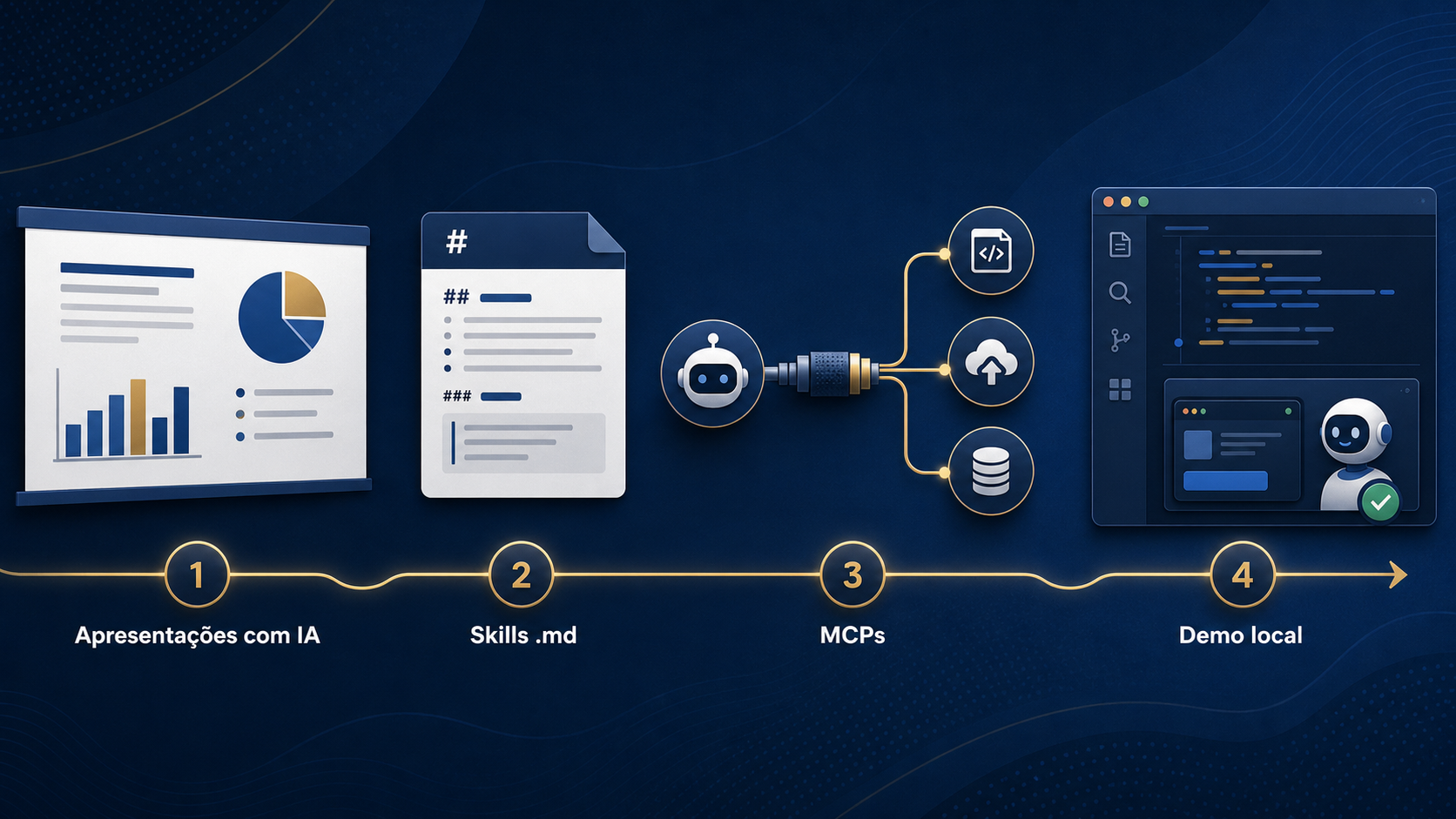
Infografico editorial para rever o mapa geral antes de entrar nos momentos-chave.

Momentos-Chave

Clique em qualquer momento para saltar diretamente para essa parte da sessao gravada.

11:39

Apresentações instantâneas com Gemini a partir de um PRD

  • Pedir ao Gemini para digerir um PRD e gerar até 10 slides estruturados.
  • Exportar diretamente para Google Slides mantendo o design guide indicado.
  • Iterar imagens slide a slide pedindo novas variações ao próprio Gemini.
  • Funcionalidade disponível no plano Pro; modelo Gemini 3 Pro dá melhor qualidade visual que o Flash.
18:25

O que é um Skill e porque é o novo standard

  • Skill = processo reutilizável escrito em Markdown, com prompt, contexto e scripts opcionais.
  • Pode correr código em Python ou JavaScript para integrar APIs, triggers e cálculos.
  • Substitui o copy-paste de prompts: invocado por comando ou escolhido automaticamente pelo agente.
  • Formato .md é portável entre Antigravity, Cursor, Codex e Cloud Code com ~90% de compatibilidade.
28:53

Anatomia técnica de um Skill

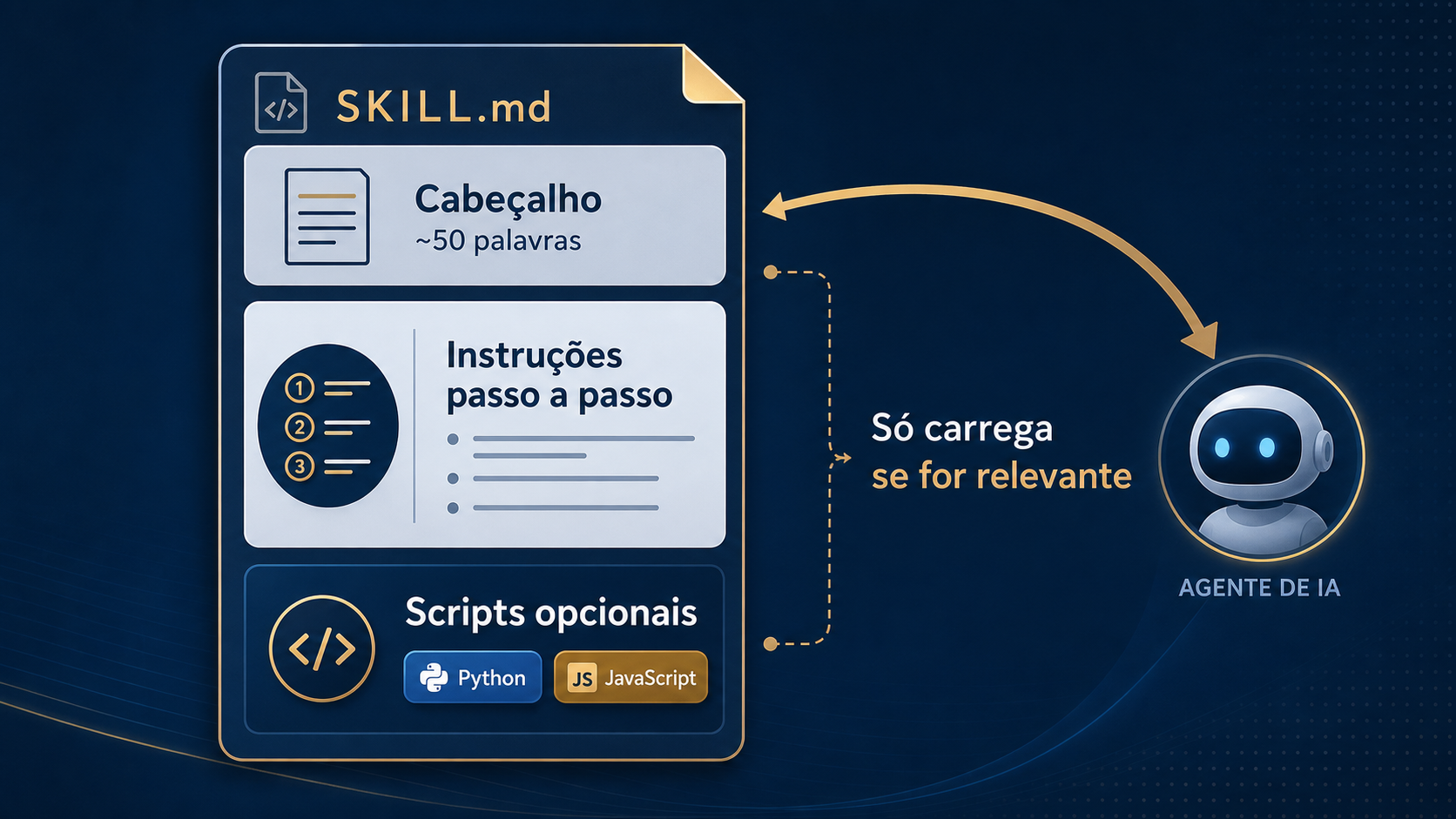
  • Cabeçalho leve (~50 palavras) com nome e descrição — consome menos de 100 tokens na triagem.
  • Corpo com instruções passo a passo, comportamento esperado e ficheiros de referência.
  • Scripts associados em Python ou JavaScript que o próprio agente escreve por nós.
  • Carregamento total apenas quando o agente confirma que o Skill é relevante para a tarefa.
Diagrama editorial de um Skill em tres camadas: cabecalho leve no topo, instrucoes passo a passo no meio e scripts opcionais em Python ou JavaScript em baixo, com uma seta a indicar carregamento condicional.
Anatomia tecnica de um SkillCabecalho leve para triagem, corpo com instrucoes passo a passo e scripts opcionais carregados so quando relevante.
39:46

Onde ir buscar Skills prontos a usar

  • Diretório oficial da Anthropic e o repositório Superpowers (60+ skills) como referência.
  • Validar sempre número de estrelas e data do último commit antes de instalar.
  • Skills podem trazer scripts maliciosos — escolher só os necessários por projeto.
  • Instalar globalmente os transversais (resumos, criação de conteúdos) e localmente os específicos.
49:30

Primeiro contacto com o Google Antigravity

  • Três entradas: abrir pasta, criar projeto novo ou clonar repositório do GitHub.
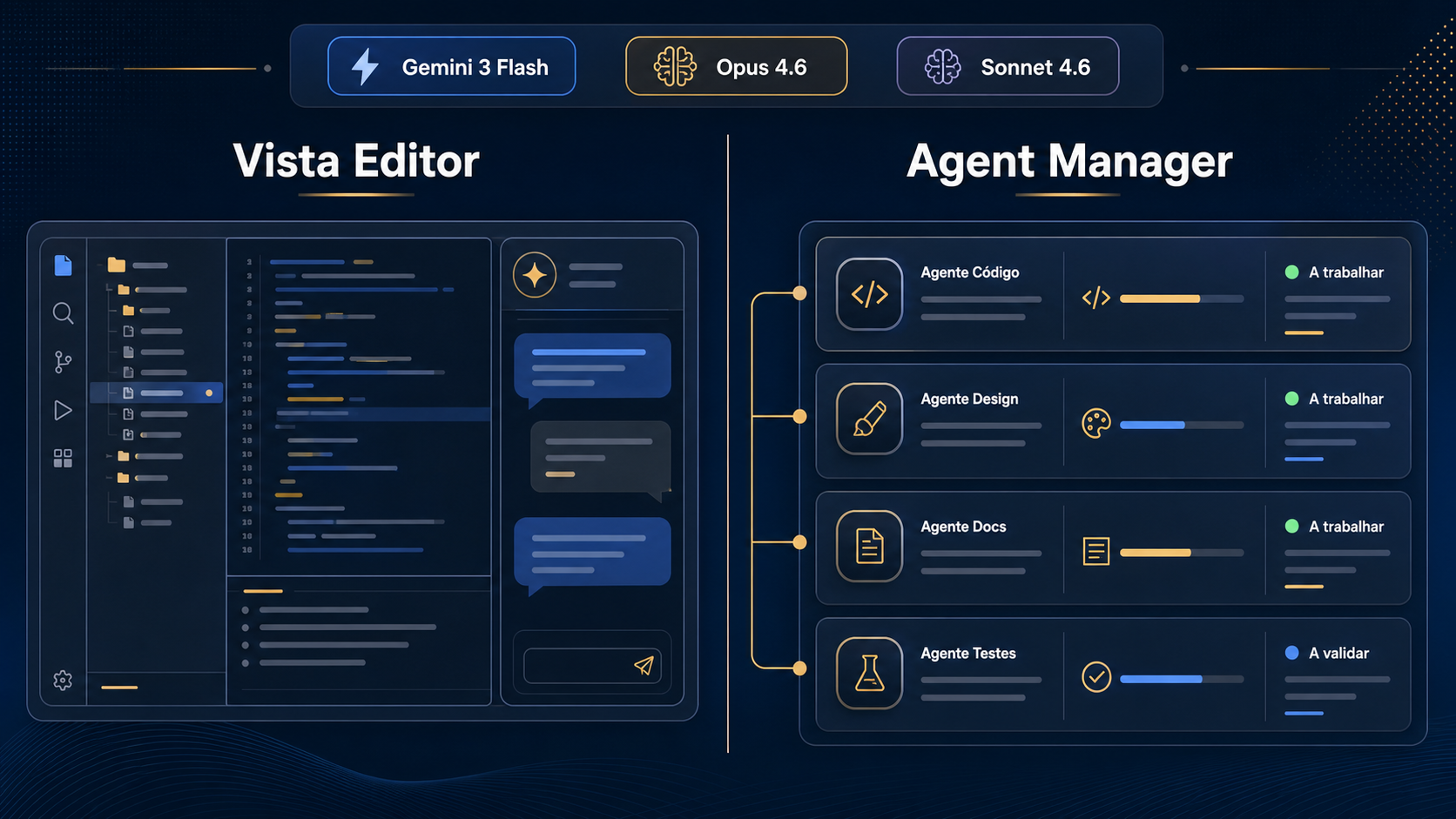
  • Vista 'Editor' para código e vista 'Agent Manager' para gerir vários agentes em paralelo.
  • Seleção de modelo por tarefa: Gemini 3 Flash para setup, Opus 4.6/Sonnet 4.6 para trabalho denso.
  • Painel de consumo em Settings → Models mostra limites horários, diários e semanais.
Comparacao editorial entre a vista Editor e a vista Agent Manager do Antigravity, com tres modelos disponiveis indicados em chips no topo: Gemini 3 Flash, Opus 4.6 e Sonnet 4.6.
Antigravity: vista Editor vs Agent ManagerDuas formas de trabalhar no Antigravity: foco no codigo no Editor ou orquestracao de varios agentes no Agent Manager.
1:47:24

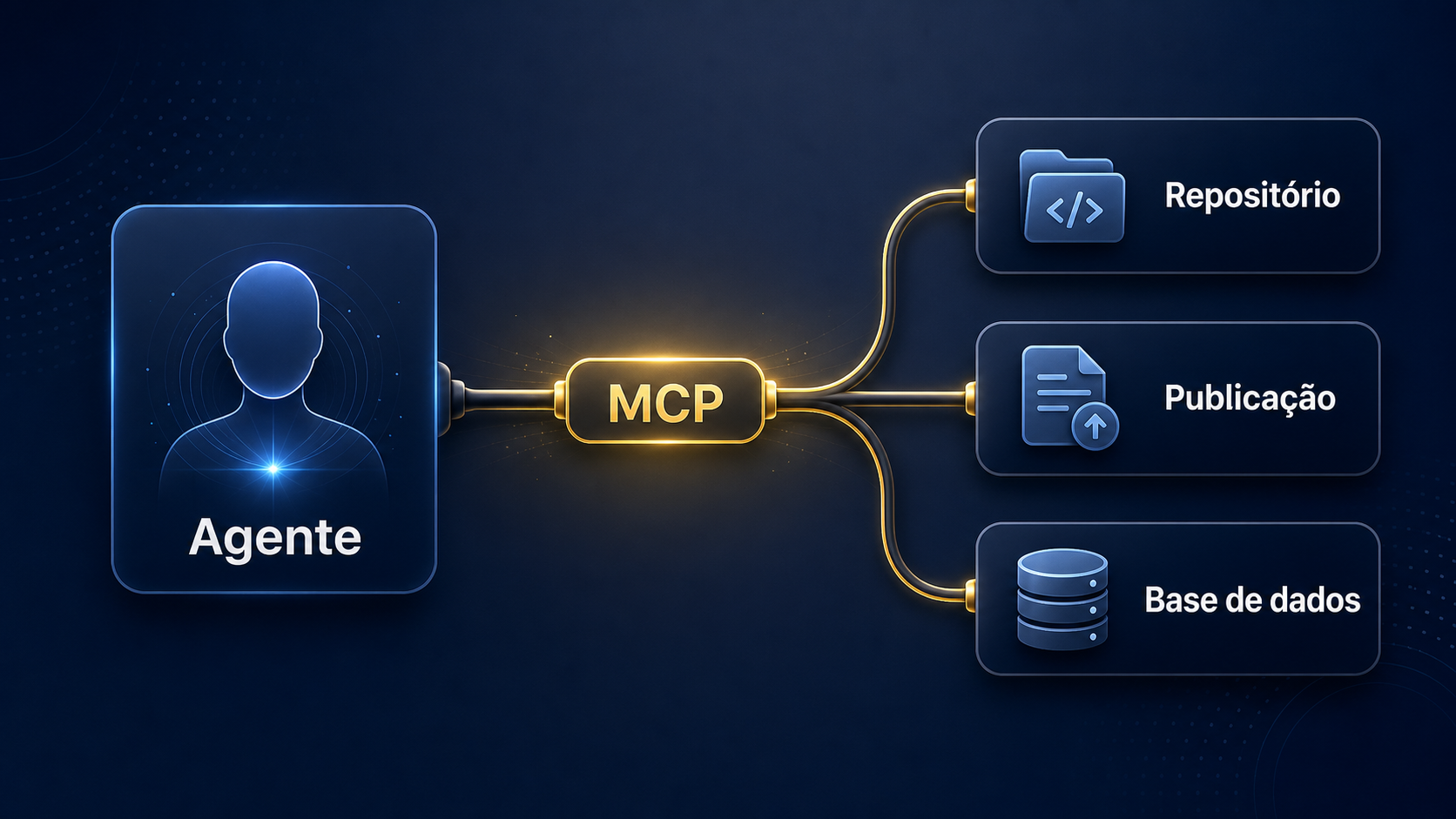
MCPs: o cabo USB entre agentes e ferramentas

  • MCP = Model Context Protocol, criado pela Anthropic e adotado pela indústria.
  • Instalar via menu de 3 pontinhos do Antigravity ou pedindo ao agente para configurar.
  • GitHub MCP requer Personal Access Token (classic) gerado em Settings → Developer Settings.
  • Vercel e Neon não estão na lista nativa — fornecer URL oficial do MCP ao agente para instalação.
Ilustracao editorial de um agente central ligado por um conector unico tipo cabo a tres modulos abstratos: repositorio de codigo, plataforma de publicacao e base de dados, com a etiqueta MCP no centro.
MCP: o cabo USB entre agentes e ferramentasO Model Context Protocol como conector universal entre o agente e servicos externos como GitHub, Vercel e Neon.
1:55:29

Demo: do PRD em Markdown até uma app de captura de leads

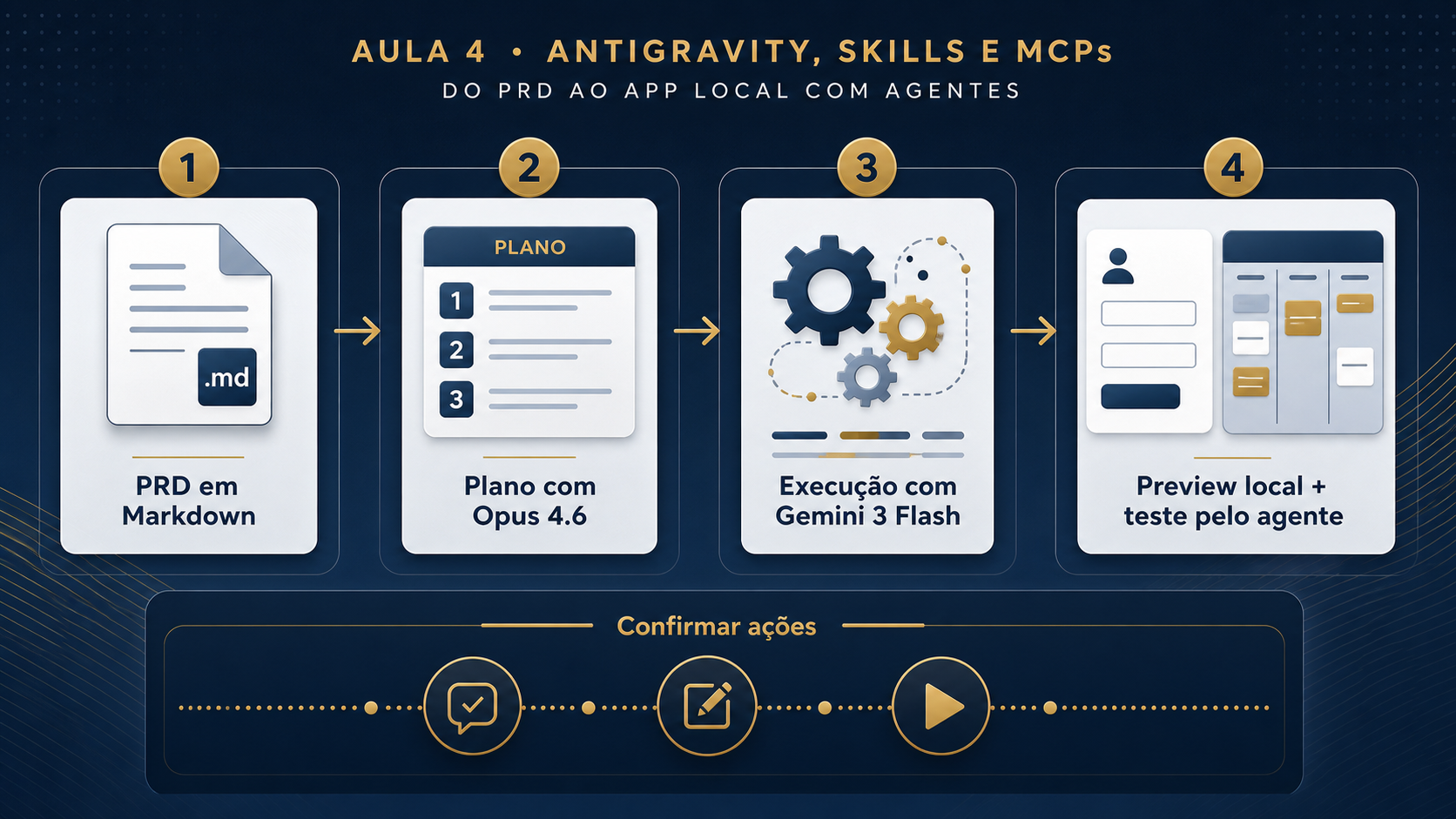
  • Exportar a ideia/PRD como ficheiro .md e arrastar para a pasta do projeto.
  • Pedir plano de implementação ao Opus 4.6, com revisão antes de executar.
  • Executar o plano com Gemini 3 Flash para poupar créditos em tarefas mecânicas.
  • Resultado: formulário (nome, email, empresa) + base local em JSON + vista kanban estilo Trello.
Fluxo editorial em quatro etapas: PRD em Markdown, plano com Opus 4.6, execucao com Gemini 3 Flash e preview local com teste automatico pelo agente, ligados por setas continuas.
Do PRD em Markdown a uma app de captura de leadsPRD .md a entrar no Antigravity, plano com Opus 4.6, execucao com Gemini 3 Flash e teste automatico via preview local.
2:14:47

Preview local e teste automático pelo agente

  • Comando 'preview' levanta servidor local de desenvolvimento dentro do Antigravity.
  • Agente abre o browser, faz submissão de teste e valida o fluxo end-to-end sozinho.
  • Cada execução de script ou acesso ao disco pede confirmação explícita — pode ser relaxado em Settings.
  • Boa prática: manter o computador ligado durante a execução e ir aceitando permissões.

Ferramentas Essenciais

As plataformas e ferramentas mencionadas ou usadas no fluxo pratico da aula.

Google Antigravity logo

Google Antigravity

IDE de agentes da Google usado como ambiente principal a partir desta aula. Permite editar código, gerir múltiplos agentes em paralelo e ligar serviços externos via MCP.

Abrir ferramenta
Gemini logo

Gemini

Usado em dois contextos: Gemini para transformar PRDs em apresentações e Gemini 3 Flash como modelo leve para setup, validação e tarefas mecânicas no Antigravity.

Abrir ferramenta
GitHub logo

GitHub

Repositório de código central onde ficam os projetos vindos do Lovable e do AI Studio. Clonado para o Antigravity para continuar o desenvolvimento local.

Abrir ferramenta
Vercel logo

Vercel

Serviço de publicação referido como destino do fluxo GitHub + deploy. A aula enquadra a ligação ao Vercel como etapa para publicar projetos online.

Abrir ferramenta
Neon logo

Neon

Base de dados mencionada como exemplo de serviço que pode ser ligado ao agente via MCP ou configuração assistida.

Abrir ferramenta

Trabalhos de Casa

Tarefas praticas para transformar a sessao em progresso real antes da proxima aula.

Instalar e configurar o Google Antigravity

Instalar o Antigravity, validar permissões e ter pelo menos um projeto aberto na vista Agent Manager.

Todos os formandosAntes da próxima aula
Ligar o MCP do GitHub via Personal Access Token

Gerar um PAT classic com permissões repo e configurar o MCP do GitHub no Antigravity para conseguir clonar repositórios.

Todos os formandosAntes da próxima aula
Instalar o MCP do Vercel no Antigravity

Adicionar o MCP oficial do Vercel para preparar a publicação online dos projetos nas próximas sessões.

Todos os formandosAntes da próxima aula
Clonar o projeto pessoal do GitHub para o Antigravity

Trazer o repositório criado no Lovable ou AI Studio para a pasta local de projetos e abri-lo no Antigravity.

Todos os formandosAntes da próxima aula
Replicar a demo do formulário de captura de leads

Usar o PRD partilhado no chat para gerar a app de leads com Opus 4.6 a planear e Gemini 3 Flash a executar.

Todos os formandosAntes da próxima aula

Guia de Setup (sem dor)

Tutoriais curtos para resolver os bloqueios mais comuns desta aula (Git/GitHub, pastas sincronizadas e variaveis).

Premium

GitHub + Antigravity: setup em Mac e Windows

Guia extra para desbloquear Git, MCP, tokens, pastas locais e preview.

Complementa a aula: cobre os bloqueios reais vistos no suporte ao vivo, sem substituir a gravação.

Windows: quando aparece “Git não foi encontrado”
  1. Instalar Git para Windows a partir do instalador recomendado pelo Antigravity ou pelo site oficial do Git.
  2. Fechar e reabrir o Antigravity para atualizar variáveis/PATH.
  3. Voltar ao MCP do GitHub e repetir a validação da ligação.
  4. Se continuar a falhar, pedir ao agente para verificar se `git` está disponível no terminal e corrigir PATH.
Dicas
  • Instalar a app do GitHub não substitui necessariamente o Git CLI.
  • Evitar trabalhar dentro de pastas com restrições corporativas.
Mac: Git, permissões e Command Line Tools
  1. Confirmar que o Git CLI está disponível no terminal.
  2. Se o sistema pedir Xcode Command Line Tools, aceitar a instalação e reiniciar o Antigravity.
  3. Se houver bloqueios de permissões, aceitar explicitamente os pedidos do macOS.
  4. Depois da instalação, voltar ao projeto e repetir o clone ou a configuração MCP.
Dicas
  • No Mac, muitas falhas resolvem-se fechando e abrindo a app depois de instalar ferramentas de linha de comandos.
  • Usar uma pasta local simples para projetos, por exemplo `Projects`.
OneDrive/Google Drive: não trabalhar em cima do sync
  1. Mover o projeto para uma pasta local fora de OneDrive, Google Drive ou pastas sincronizadas.
  2. Abrir essa pasta local no Antigravity.
  3. Usar GitHub como fonte de verdade do projeto em vez de confiar no sync da pasta.
  4. Fazer backup por repositório ou cópia, não com o workspace ativo dentro do sync.
Dicas
  • Pastas sincronizadas podem criar problemas de permissões, bloqueios de ficheiros e dependências incompletas.
Token GitHub e MCP: caminho recomendado
  1. No GitHub, abrir Settings → Developer settings → Personal access tokens.
  2. Gerar um token classic com permissões suficientes para ler/clonar os repositórios do curso.
  3. Guardar o token logo no momento da criação, porque o GitHub não o volta a mostrar.
  4. No Antigravity, configurar o MCP do GitHub e colar o token quando for pedido.
  5. Testar a ligação pedindo ao agente para listar os repositórios disponíveis.
Dicas
  • Nunca publicar tokens em repositórios, screenshots ou ficheiros partilhados.
  • Se o token foi perdido, gerar outro e revogar o anterior.
Clone e preview local
  1. Selecionar uma pasta local de projetos.
  2. Clonar o repositório GitHub no Antigravity.
  3. Pedir ao agente para instalar o que for necessário para correr o preview.
  4. Abrir o preview local e pedir uma validação end-to-end simples antes de continuar a desenvolver.
Dicas
  • Para tarefas mecânicas de setup, a aula recomenda usar modelo mais leve para poupar créditos.
  • Para planeamento denso, pedir primeiro plano de implementação e só depois executar.

Lisbon Digital School • SprintAI • Vibe Coding • Turma maio 2026

Lisbon Digital School — entidade formadora certificada pela DGERT, dedicada a capacitacao digital e formacao profissional em marketing digital, inteligencia artificial e inovacao.

SprintAI — parceiro de execucao AI-first para prototipos, automacoes e produtos digitais com IA.

Formadores: Paulo Gaudêncio e Bilal Machraa

Programa pratico para criar aplicacoes, sites e automacoes usando inteligencia artificial, combinando estrategia de negocio com execucao tecnica.

Continuar a aprender ← Todas as aulas